Für Geschäftsführung, Bauleitung und kaufmännische Verwaltung.
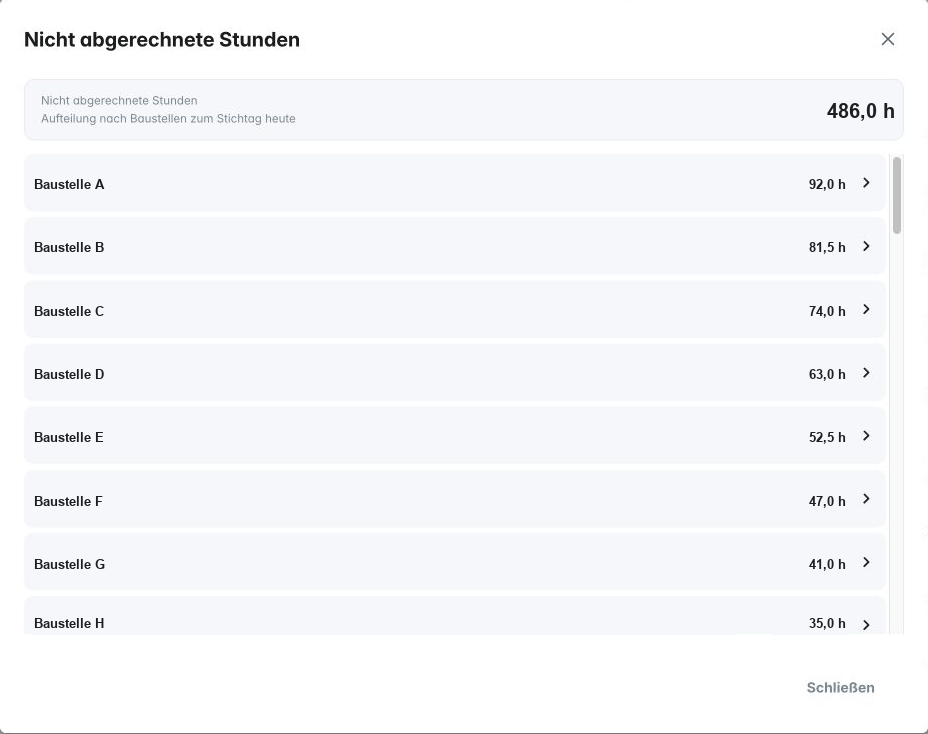
Screenshot vergrößern +Ein Klick auf die Dashboard-Kachel zeigt die offenen Stunden je Baustelle.Originale App-Ansicht · Namen und Geschäftszahlen anonymisiert
01 / Vom Signal zum Vorgang
Eine Zahl ist der Anfang. Der nächste Klick schafft Klarheit.
Das Dashboard bündelt aktive Baustellen, offene Todos, nicht abgerechnete Stunden und offene Rechnungen. Die Kacheln für Stunden und Rechnungen öffnen die zugehörige Aufschlüsselung.
01
Wo steht noch Arbeit zur Abrechnung an?
Die nicht abgerechneten Stunden entstehen unmittelbar aus den Arbeitszeiteinträgen eurer Mitarbeiter. Im Dialog seht ihr, auf welche Baustellen sich die Stunden zum Stichtag verteilen.
So erkennt ihr, bei welchen Baustellen ihr den Abrechnungsstand als Nächstes prüfen solltet.
Ein Klick auf das offene Rechnungsvolumen zeigt die einzelnen Vorgänge mit Baustelle, Betrag und Bearbeitungsstatus. Ihr erkennt, was vorbereitet, in Prüfung oder bereits gestellt ist.
So könnt ihr den nächsten Bearbeitungsschritt gezielt klären.
Das offene Volumen umfasst verschiedene Bearbeitungsstände und ist deshalb nicht mit überfälligen Zahlungen gleichzusetzen.
ErfassenMitarbeiter buchen Arbeitszeit
ErkennenOffene Stunden werden sichtbar
NachvollziehenAufschlüsselung je Baustelle öffnen
HandelnAbrechnung prüfen und anstoßen
02 / Entwicklung im Zeitraum
Wie läuft das Geschäft? Betrachtet den Zeitraum, der zählt.
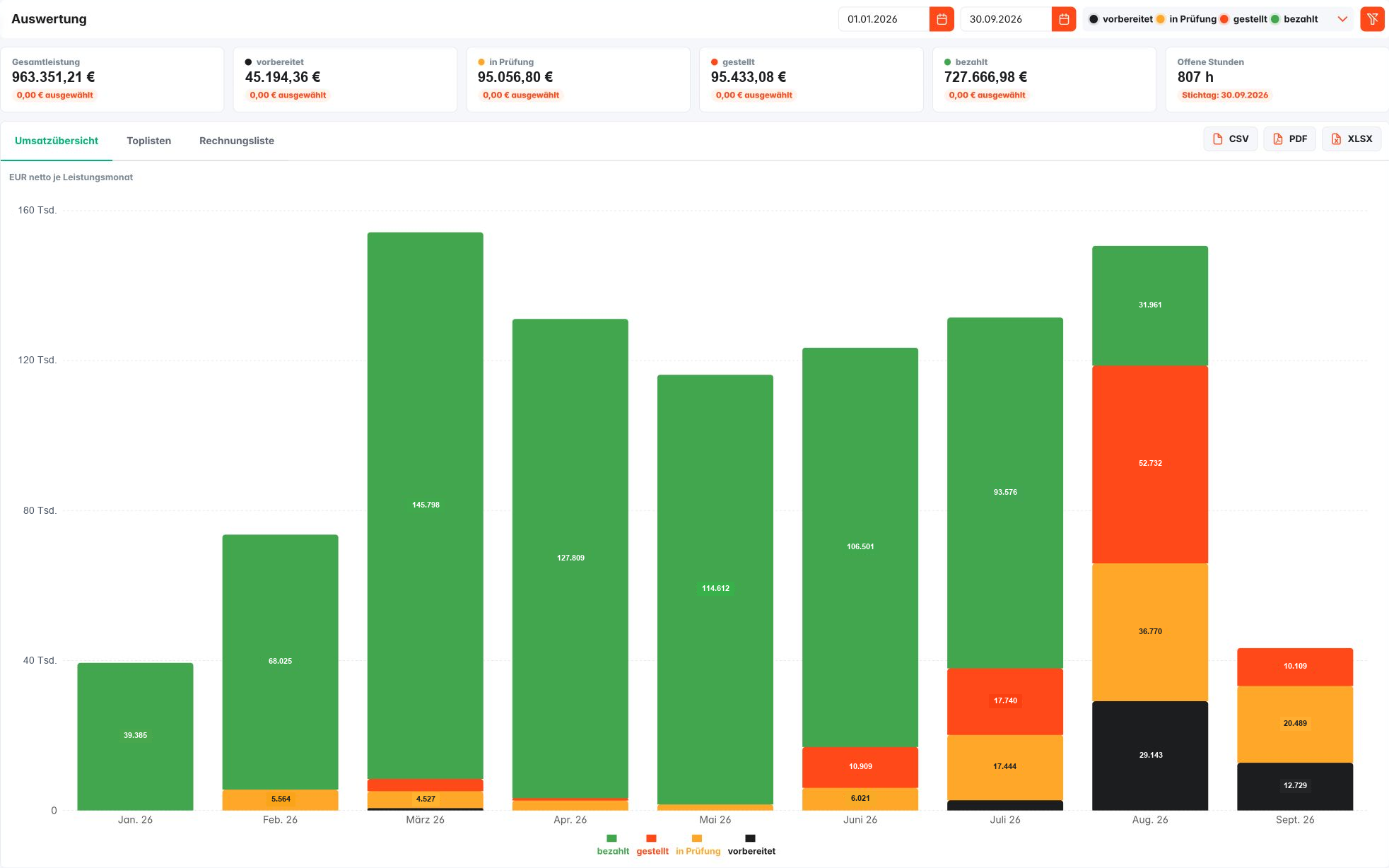
Unter „Auswertung“ grenzt ihr die Betrachtung mit Start- und Enddatum ein. Die Umsatzübersicht zeigt Werte je Leistungsmonat und macht die Rechnungsstände unterscheidbar.
Screenshot vergrößern +Die Auswertung verbindet Zeitraum, Rechnungsstatus und monatlichen Leistungsverlauf.Originale App-Ansicht · Namen und Geschäftszahlen anonymisiert
Start- und Enddatum passend zur Fragestellung wählen
Nach vorbereitet, in Prüfung, gestellt und bezahlt filtern
Von Statussummen zur Rechnungsübersicht wechseln
Auswertungen als CSV, PDF oder XLSX weiterverwenden
Die offenen Stunden beziehen sich auf den angezeigten Stichtag. Die Umsatzübersicht betrachtet den gewählten Leistungszeitraum.
Welche Baustellen prägen das Ergebnis?
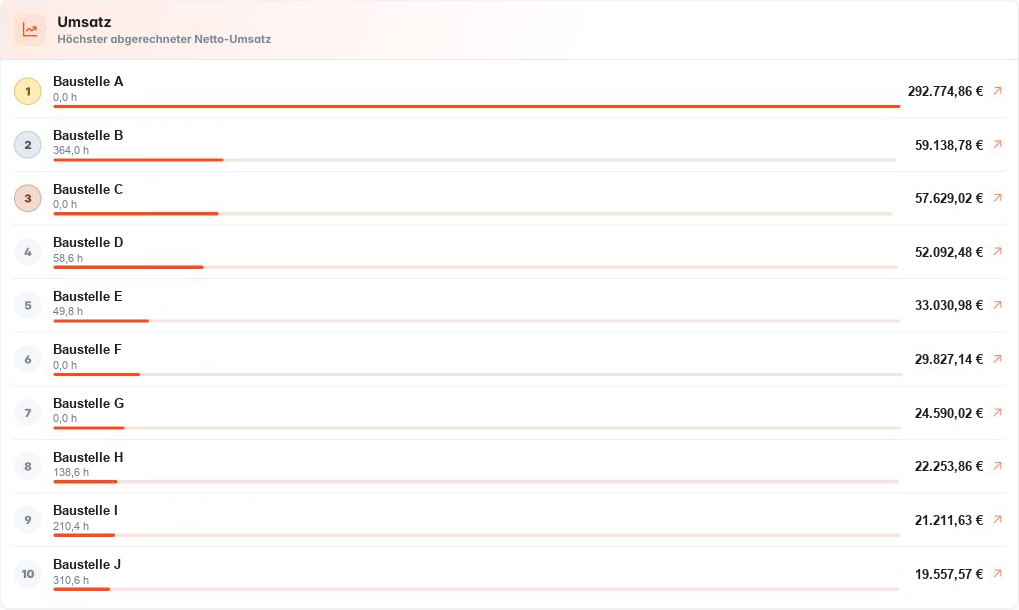
Toplisten zeigen jeweils die zehn führenden Baustellen im gewählten Zeitraum – mit direktem Einstieg in die Baustelle.
Screenshot vergrößern +Beispiel Umsatz-Topliste: zehn Baustellen im Vergleich, mit Personenstunden und direktem Einstieg in den jeweiligen Vorgang.Originale App-Ansicht · Namen und Geschäftszahlen anonymisiert
01 / Umsatz
Wo entsteht die meiste Leistung?
Baustellen nach abgerechnetem Netto-Umsatz vergleichen.
02 / Personenstunden
Wo steckt der größte Zeiteinsatz?
Baustellen mit besonders vielen Personenstunden erkennen.
03 / Stundensatz
Welcher Umsatz steht dem Aufwand gegenüber?
Die erzielten Stundensätze der Baustellen vergleichen.
04 / Deckungsbeitrag
Welche Baustellen tragen besonders bei?
Baustellen nach dem ausgewiesenen Deckungsbeitrag einordnen.
03 / Wirtschaftlichkeit je Baustelle
Den Überblick behalten. Im Detail verstehen.
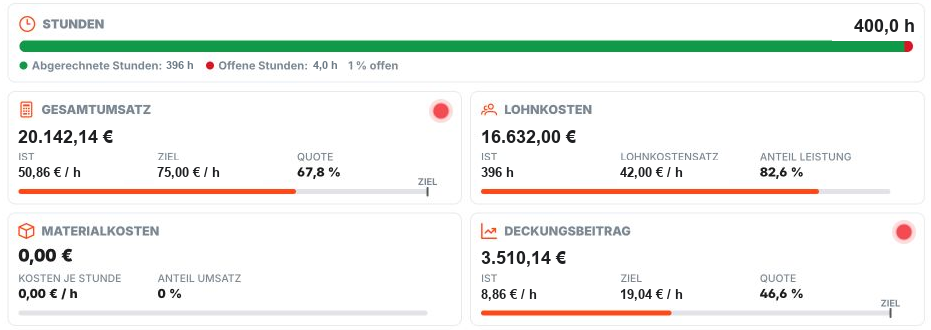
Direkt in der Baustelle verbindet der Bereich „Kennzahlen“ Stunden, Umsatz und Deckungsbeitrag. Das Diagrammsymbol öffnet die vergrößerte Detailansicht.
Gesamte, abgerechnete und offene Stunden unterscheiden
Umsatz und erzielten Stundensatz betrachten
Lohn- und Materialkosten einordnen
Deckungsbeitrag sowie angezeigte Ist- und Zielwerte vergleichen
Screenshot vergrößern +Über das Diagrammsymbol öffnet ihr die erweiterten Kennzahlen einer Baustelle.Originale App-Ansicht · Namen und Geschäftszahlen anonymisiert
04 / Kosten & gebundener Lagerwert
Auch die Kostenseite gehört ins Bild.
Für die wirtschaftliche Einordnung ergänzt ihr die Erlös- und Stundensicht um erfasste Baustellenkosten und den monetären Wert eures Lagerbestands.
In der Baustelle
Was kostet die Ausführung?
„Baustellenkosten“ bündelt die Kostenseite direkt am Vorgang. Einzelpositionen machen Mengen, Einheiten, Einheitspreise und Gesamtpreise nachvollziehbar.
Lohnkosten
Material & Verbrauch
NU- & Genehmigungskosten
Geräte & Maschinen
Sonstige Kosten
Bei verknüpften Materialpositionen könnt ihr auch den zugehörigen Lieferschein öffnen.
Im Unternehmen
Welcher Wert liegt im Lager?
Die Lagerverwaltung zeigt neben den Beständen auch den Wert je Artikel und den Gesamtwert. So wird sichtbar, welcher monetäre Wert im erfassten Bestand steckt.
Beispiel: Schotter25 t × 20 € = 500 €
Bestand × hinterlegter Preis
Die Buchungshistorie ergänzt den Blick auf den aktuellen Lagerbestand.
„Nach einem Urlaub hatte ich sehr schnell wieder den Überblick. Baustellen mit hohen offenen Stunden waren direkt erkennbar und konnten wieder fakturiert werden.“
Kurz erklärt
Was hinter den Zahlen steckt.
Woher kommen die nicht abgerechneten Stunden?
Die Grundlage sind die Arbeitszeiteinträge der Mitarbeiter. CraftControl weist daraus nicht abgerechnete Stunden aus und schlüsselt sie nach Baustelle auf. Die Zahl hilft, Abrechnungsbedarf zu erkennen; sie ersetzt nicht die Prüfung der abrechenbaren Leistungen und Nachweise.
Was unterscheidet Dashboard und Auswertung?
Das Dashboard unterstützt den aktuellen Überblick und den direkten Einstieg in offene Vorgänge. Unter „Auswertung“ betrachtet ihr einen gewählten Zeitraum, filtert Rechnungsstände und vergleicht Baustellen in Toplisten.
Kann ich von einer Kennzahl zu den Details wechseln?
Ja. Die Dashboard-Kacheln für nicht abgerechnete Stunden und offene Rechnungen öffnen die zugrunde liegende Aufschlüsselung. In einer Baustelle öffnet das Diagrammsymbol die erweiterten Kennzahlen. Die Toplisten verlinken auf die jeweilige Baustelle.
Wie vollständig sind Kosten und Lagerwert?
Die Werte beruhen auf den erfassten Daten und hinterlegten Preisen. Fehlende Kostenpositionen oder Einheitspreise müssen ergänzt werden, damit ihr die wirtschaftliche Situation fundiert beurteilen könnt.
Im Zusammenhang weiterarbeiten
Die nächsten Schritte im selben Ablauf.
Offene Stunden
Die Verbindung zwischen erfasster Arbeitszeit und offenen Stunden genauer verstehen.